Una vez ya tenemos claro qué imagen vamos a usar como logo podemos empezar.
Lo primero será ir a la pestaña de diseño de nuestro blog. Una vez allí localizaremos la zona de la cabecera y le daremos a “Editar”.
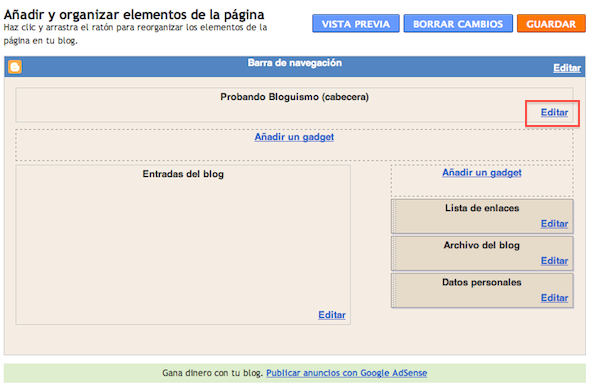
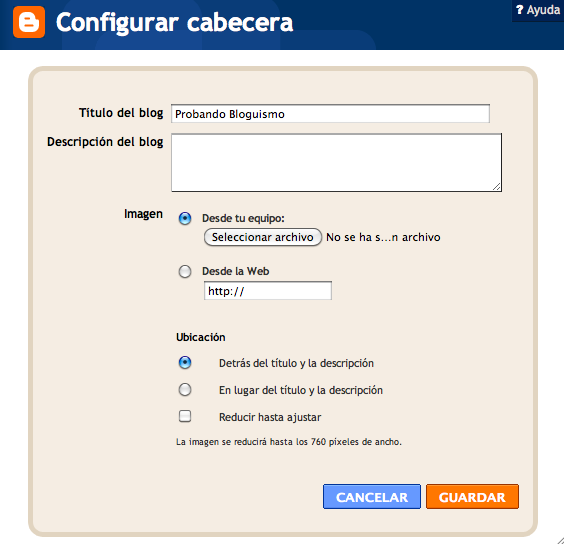
Nos saldrá una ventana donde se nos indicará la anchura máxima que puede tener el logo para que no descuadre la página. Tenemos que quedarnos con ese número. La altura de la imagen es más variable y podemos jugar más con ella siempre que no nos pasemos, pero la anchura mejor dejarla tal cual nos sugiere.
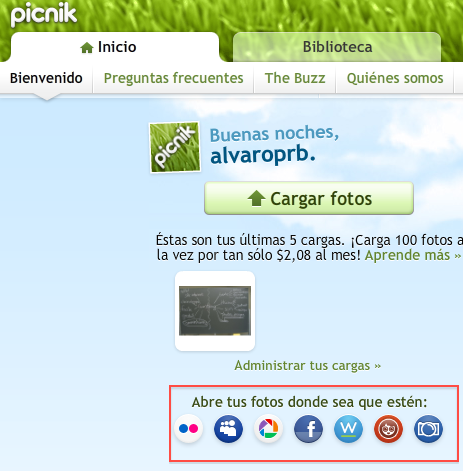
Ahora tendremos que editar la imagen que queremos usar como cabecera para dejarla en esa anchura. Como cada uno usará un sistema operativo y hay multitud de programas, voy a optar por hacerlo en un servicio web llamado Picnik.
En esta página es muy sencillo editar imágenes, tanto el tamaño, como el color, añadir efectos, texto, etc…
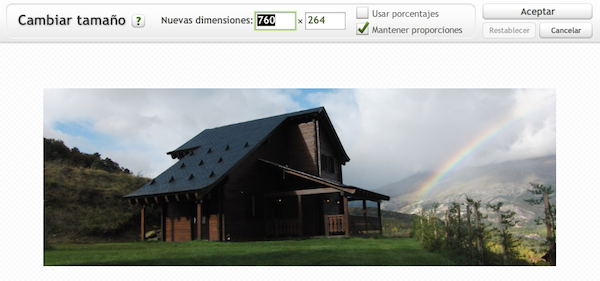
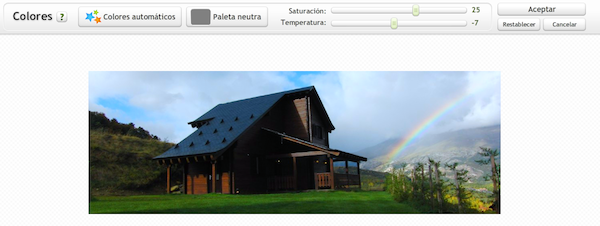
Una vez elegida la foto, en la pestaña de “Editar” nos vamos a la sección de “Cambiar tamaño” y especificamos la anchura que habíamos mirado antes. También podemos recortar la foto en vez de modificar la altura de la imagen, así no nos quedará tan achatada. Podemos incluso modificar los colores.
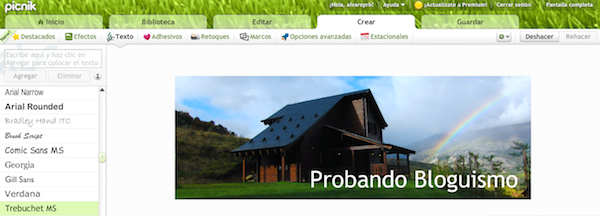
Ahora procedemos a insertar un texto, para eso nos vamos a la pestaña de “Crear”, en la sección de “Texto”.
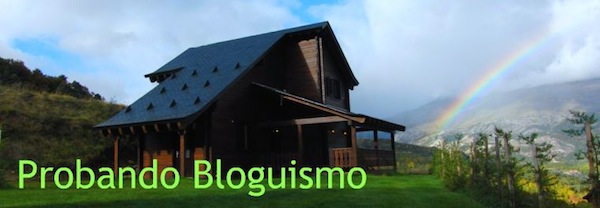
Elegimos el tipo de fuente, el tamaño, color, la posición y todo lo que queramos y cuando lo tengamos listo vamos a la pestaña de “Guardar”.
Lo siguiente que tenemos que hacer es volver a la nuestro panel de control de Blogger y volver a hacer click en “Editar” en la zona de la cabecera.
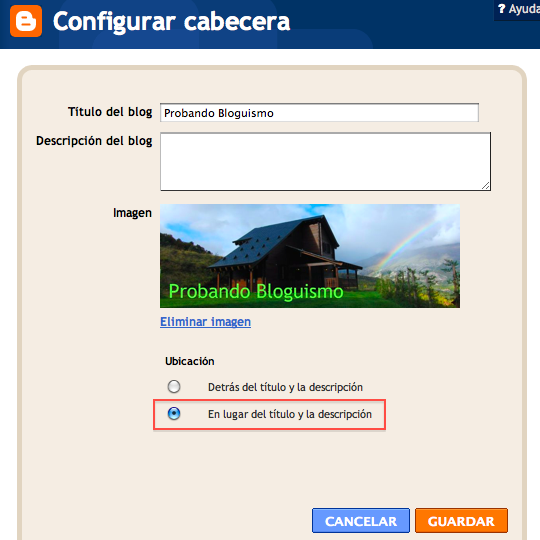
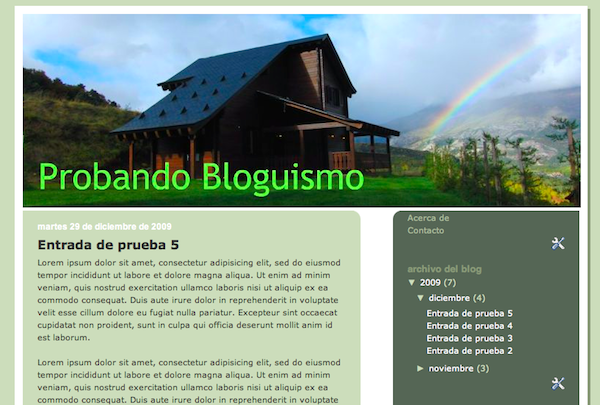
Una vez que se nos abra la ventana, seleccionamos la imagen que acabamos de modificar. Es muy importante marcar la casilla de la ubicación en “En lugar del título y la descripción” si no lo hacemos se nos superpondrá el título con nuestra imagen.
Una vez hecho esto guardamos y vamos a nuestro blog a ver el resultado.
Tutorial tomado de:
http://www.bloguismo.com/tutoriales-para-blogger/cambiando-la-cabecera-de-nuestro-blog-en-blogger/.
Dividir la cabecera del blog
13 de agosto de 2010 | | Etiquetas: Trucos
Dividir la cabecera del blog sirve para poder poner al lado del título del blog algún gadget como un anuncio, algún banner, un buscador, etc.El proceso que veremos es para las plantillas basadas en la plantilla Mínima y para las que son del Diseñador de plantillas de Blogger.
Para las plantillas hechas con el Diseñador de plantillas de Blogger:
Primero entra en Diseño | Edición de HTML y SIN expandir los artilugios busca esta parte:
/* HeaderDebajo de ella pega lo siguiente:
----------------------------------------------- */
.header {width:48%; float: left; margin:0 auto 1%;}
.header2 {width:47%; float: right; margin:0 auto 1%;}
Ahora busca el siguiente código y agrega lo que está en color rojo:
<div class='region-inner header-inner'>
<b:section class='header' id='header' maxwidgets='1' showaddelement='no'>
<b:widget id='Header1' locked='true' title='Título del blog (cabecera)' type='Header'/>
</b:section>
<b:section class='header2' id='header2' showaddelement='yes'/>
<div style='clear: both;'/>
</div>
Guarda los cambios y listo. Ahora puedes ir a Diseño | Elementos de la página y ya podrás ver la cabecera dividida en dos partes.

